Automatisierung bei über 60 % Luftfeuchtigkeit
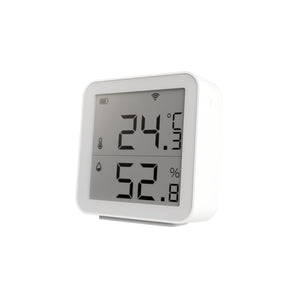
Ihr Smart-Hygrometer kann Sie benachrichtigen, wenn die Luftfeuchtigkeit zu hoch wird.
Automatisierungsübersicht
Um diese Automatisierung zu erstellen, öffnen Sie die Smart Life App, wechseln Sie zum Tab „Smart“ in der unteren Navigation und tippen Sie auf das „+“-Symbol.
Neue Szene erstellen
Tippen Sie oben rechts auf das „+“-Symbol und wählen Sie „Szene erstellen“.
Auslösertyp auswählen
Wählen Sie „Wenn sich der Gerätestatus ändert“.
Gerätekonfiguration auswählen
Wählen Sie „Ein einzelnes Gerät auswählen“.
Hygrometer auswählen
Wählen Sie Ihr BULP Smart Hygrometer aus der Geräteliste aus.
Bedingung festlegen
Wählen Sie Luftfeuchtigkeit → Größer als und legen Sie Ihren gewünschten Luftfeuchtigkeitswert fest.
Aktion hinzufügen
Tippen Sie auf Aufgabe hinzufügen, um festzulegen, was passieren soll, wenn die Luftfeuchtigkeit zu hoch ist.
Benachrichtigungsaktion auswählen
Wählen Sie „Benachrichtigung senden“.
Benachrichtigungsmethode auswählen
Wählen Sie „Nachrichtenzentrale“, um die Benachrichtigung in der App zu erhalten.
Automatisierung speichern
Tippen Sie auf Speichern, um die Szene zu aktivieren.
Szene benennen
Geben Sie der Automatisierung einen eindeutigen Namen, zum Beispiel „Luftfeuchtigkeit >60 % Zu hoch“. Tippen Sie anschließend auf Bestätigen.
Automatisierung bei unter 40 % Luftfeuchtigkeit
Ihr BULP Hygrometer kann automatisch Benachrichtigungen auslösen, wenn sich die Luftfeuchtigkeit ändert.
Automatisierungsübersicht
Um diese Automatisierung zu erstellen, öffnen Sie die Smart Life App, wechseln Sie zum Tab „Smart“ in der unteren Navigation und tippen Sie auf das „+“-Symbol.
Neue Szene erstellen
Tippen Sie oben rechts auf das „+“-Symbol und wählen Sie „Szene erstellen“.
Auslösertyp auswählen
Wählen Sie „Wenn sich der Gerätestatus ändert“.
Gerätekonfiguration auswählen
Wählen Sie „Ein einzelnes Gerät auswählen“.
Hygrometer auswählen
Wählen Sie Ihr BULP Smart Hygrometer aus der Geräteliste aus.
Bedingung festlegen
Wählen Sie Luftfeuchtigkeit → Kleiner als und legen Sie Ihren gewünschten Luftfeuchtigkeitswert fest.
Aktion erstellen
Tippen Sie auf Aufgabe hinzufügen, um festzulegen, was passieren soll, wenn die Bedingung erfüllt ist.
Benachrichtigung auswählen
Wählen Sie „Benachrichtigung senden“ als Aktion.
Benachrichtigungsmethode
Wählen Sie „Nachrichtenzentrale“, um die Benachrichtigung in der App zu erhalten.
Szene speichern
Tippen Sie auf Speichern, um die Automatisierung abzuschließen.
Automatisierung benennen
Geben Sie Ihrer Szene einen eindeutigen Namen, zum Beispiel „Luftfeuchtigkeit <40 % Zu trocken“. Tippen Sie anschließend auf Bestätigen.