
Automatisation au-dessus de 60 % d’humidité
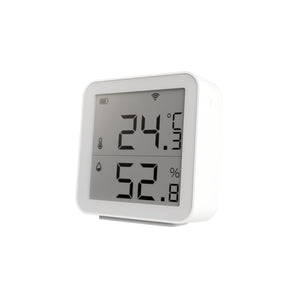
Votre hygromètre intelligent peut vous avertir lorsque le taux d’humidité devient trop élevé.
Aperçu de l’automatisation
Pour créer cette automatisation, ouvrez l’application Smart Life, allez dans l’onglet « Smart » en bas de l’écran et appuyez sur l’icône « + ».
Créer une nouvelle scène
Appuyez sur le « + » en haut à droite et sélectionnez « Créer une scène ».
Sélectionner le type de déclencheur
Choisissez « Lorsque l’état de l’appareil change ».
Choisir la configuration de l’appareil
Sélectionnez « Choisir un seul appareil ».
Sélectionner l’hygromètre
Choisissez votre hygromètre intelligent BULP dans la liste des appareils.
Définir la condition
Sélectionnez Humidité → Supérieur à et définissez le niveau d’humidité souhaité.
Ajouter une action
Appuyez sur Ajouter une tâche pour définir ce qui doit se passer lorsque l’humidité est trop élevée.
Choisir l’action de notification
Sélectionnez « Envoyer une notification ».
Sélectionner la méthode de notification
Choisissez « Centre de messages » pour recevoir l’alerte dans l’application.
Enregistrer l’automatisation
Appuyez sur Enregistrer pour activer la scène.
Nommer votre scène
Donnez un nom clair à l’automatisation, par exemple « Humidité >60 % Trop humide ». Appuyez ensuite sur Confirmer.
Automatisation en dessous de 40 % d’humidité
Votre hygromètre BULP peut automatiquement déclencher des alertes lorsque le niveau d’humidité change.
Aperçu de l’automatisation
Pour créer cette automatisation, ouvrez l’application Smart Life, allez dans l’onglet « Smart » en bas de l’écran et appuyez sur l’icône « + ».
Créer une nouvelle scène
Appuyez sur le « + » en haut à droite et sélectionnez « Créer une scène ».
Sélectionner le type de déclencheur
Choisissez « Lorsque l’état de l’appareil change ».
Choisir la configuration de l’appareil
Sélectionnez « Choisir un seul appareil ».
Sélectionner l’hygromètre
Choisissez votre hygromètre intelligent BULP dans la liste des appareils.
Définir la condition
Sélectionnez Humidité → Inférieur à et définissez le niveau d’humidité souhaité.
Créer l’action
Appuyez sur Ajouter une tâche pour définir ce qui doit se passer lorsque la condition est remplie.
Sélectionner la notification
Choisissez « Envoyer une notification » comme action.
Méthode de notification
Sélectionnez « Centre de messages » pour recevoir l’alerte dans l’application.
Enregistrer la scène
Appuyez sur Enregistrer pour finaliser l’automatisation.
Nommer votre automatisation
Donnez un nom clair à votre scène, par exemple « Humidité <40 % Trop sec ». Appuyez ensuite sur Confirmer.